Domain onlineanmeldung.ch kaufen?
Wir ziehen mit dem Projekt
onlineanmeldung.ch um.
Sind Sie am Kauf der Domain
onlineanmeldung.ch interessiert?
domain@kv-gmbh.de · 0541-91531010
Domain onlineanmeldung.ch kaufen?
Was ist ein Screen Capture?
Was ist ein Screen Capture? Ein Screen Capture ist ein Prozess, bei dem der aktuelle Bildschirminhalt eines Computers, Tablets oder Smartphones aufgenommen und als Bild oder Video gespeichert wird. Diese Aufnahmen können verwendet werden, um bestimmte Informationen festzuhalten, Fehler zu dokumentieren oder Anleitungen zu erstellen. Screen Captures sind besonders nützlich für Support-Mitarbeiter, Lehrer, Content-Ersteller und jeden, der visuelle Inhalte erstellen oder teilen möchte. Es gibt verschiedene Tools und Software, die Screen Captures ermöglichen, darunter integrierte Funktionen in Betriebssystemen oder spezielle Programme von Drittanbietern. **
Wie kann man einen Screen-Capture auf dem Computer durchführen? Welche Screen-Capture-Software könnt ihr empfehlen?
Um einen Screen-Capture auf dem Computer durchzuführen, drücke die "Druck" Taste auf der Tastatur, um einen Screenshot des gesamten Bildschirms zu machen. Alternativ kannst du die "Windows + Shift + S" Tasten drücken, um einen ausgewählten Bereich zu erfassen. Als Screen-Capture-Software empfehle ich Snagit, Greenshot oder Lightshot. **


Ähnliche Suchbegriffe für Screen-Capture
Top-Angebote
Produkte zum Begriff Screen-Capture:
-
ULTRA VIOLETTE - Sheen Screen™ SPF50 Hydrating Lip Balm, Choc Top Sheen Screen, 15 g, Blow OutSheen Screen™ SPF50 Hydrating Lip Balm - Modellname: CHOC TOP SHEEN SCREEN - Marketingfarbe: Blow Out - Produktgröße: 15 g - Marke: ULTRA VIOLETTE18,50 CHF*Versand: 6,50 CHFSichere Weiterleitung zum Anbieter
-
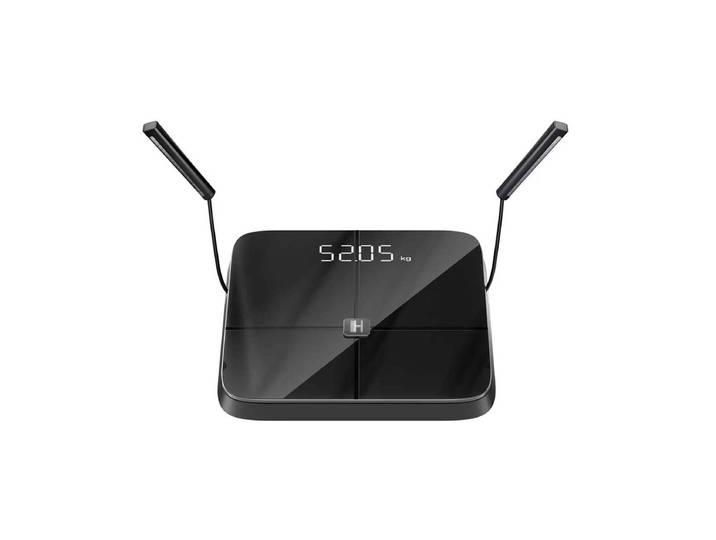
HAMMER Body Screen TX Körperanalysewaage SchwarzHAMMER Body Screen TX Körperanalysewaage Schwarz. Segmentale Körperanalyse mit 43 präzisen Gesundheitsdaten und persönlichem Gesundheits-Score Patentierte Hand-Sensoren für detaillierte Messwerte von Oberkörper, Armen und Beinen Kostenlose BodyPedia App für iOS und Android mit klarer Trendübersicht und Apple-Health-Kompatibilität. Gesundheitsziele klarer sehen und Fortschritte besser verstehen. Wer Gewicht, Fitness und Körperwerte nicht nur grob einschätzen, sondern wirklich nachvollziehen möchte, braucht mehr als eine herkömmliche Waage. Genau hier setzt die Body Screen TX an. Die Body Screen TX macht Entwicklungen sichtbar und hilft dabei, Fortschritte im Alltag messbar zu machen. So entsteht ein klarer Überblick über den eigenen Körper und eine bessere Grundlage für bewusste Entscheidungen rund um Bewegung, Wohlbefinden und Routine. Body Screen TX mit präziser segmentaler Analyse für zuhause. Die Body Screen TX liefert mit ihren patentierten Sensoren 43 präzise und relevante Gesundheitsdaten. Dank segmentaler Körperanalyse erfasst die Body Screen TX nicht nur das Gewicht, sondern auch differenzierte Werte zu Oberkörper, Armen und Beinen. Die patentierten Hand-Sensoren ermöglichen eine besonders genaue Auswertung der Körperzusammensetzung und unterstützen eine umfassende Einschätzung der Gesamtfitness. Ergänzt wird dies durch einen Gesundheits-Score, der alle wichtigen Messdaten in einer kompakten Übersicht zusammenfasst und den aktuellen Fitnesszustand verständlich darstellt. Modernes Design und smarte Auswertung in der App. Die kostenlose BodyPedia App für iOS und Android visualisiert die Messwerte der Body Screen TX einfach und übersichtlich. Trends lassen sich über längere Zeit nachvollziehen, sodass Ziele besser im Blick bleiben. Zusätzlich ist die Body Screen TX mit Apple Health kompatibel, wodurch Messdaten automatisch synchronisiert werden können. Das schlanke schwarze Design mit hochwertiger Haptik, drahtloser Nutzung und klarer LED-Anzeige fügt sich dezent in moderne Wohnräume ein. Wer seine Gesundheitsdaten zuhause strukturiert erfassen und besser verstehen möchte, trifft mit der Body Screen TX eine überzeugende Wahl.69,95 €*Versand: 0,00 €Sichere Weiterleitung zum Anbieter


-
Wie hoch ist der Effekt, den Screen Capture auf die PC-Leistung hat? Hat man ohne Screen Capture mehr Leistung?
Der Effekt, den Screen Capture auf die PC-Leistung hat, hängt von verschiedenen Faktoren ab, wie der verwendeten Software und den Einstellungen. In der Regel kann das Aufnehmen des Bildschirms die Leistung des PCs leicht beeinträchtigen, da es zusätzliche Ressourcen benötigt, um den Bildschirminhalt aufzuzeichnen. Ohne Screen Capture kann der PC möglicherweise etwas mehr Leistung haben, da keine Ressourcen für die Aufzeichnung verwendet werden. **
-
Wie kann ich mithilfe eines Screen Capture Tools Bildschirmaufnahmen von meinem Computer machen? Welche Screen Capture Tools könnt ihr empfehlen?
Um Bildschirmaufnahmen von deinem Computer zu machen, kannst du ein Screen Capture Tool wie Snagit, Camtasia oder OBS Studio verwenden. Diese Tools ermöglichen es dir, den Bildschirm aufzunehmen, Anmerkungen hinzuzufügen und das Video in verschiedenen Formaten zu speichern. Nach der Installation des Tools kannst du einfach die gewünschten Einstellungen vornehmen, den Aufnahmebereich festlegen und mit der Aufnahme beginnen. **
-
Wie funktioniert die Screen-Capture-Funktion und welche Anwendungsmöglichkeiten gibt es dafür? Welche Vorteile bietet die Verwendung von Screen-Capture-Software?
Die Screen-Capture-Funktion ermöglicht das Aufnehmen des Bildschirms eines Computers oder mobilen Geräts. Anwendungsmöglichkeiten sind das Erstellen von Tutorials, das Aufzeichnen von Videospielen oder das Festhalten von Fehlermeldungen. Die Verwendung von Screen-Capture-Software bietet den Vorteil, dass Inhalte schnell und einfach geteilt oder archiviert werden können. **
-
Wie kann man effektiv und einfach Screen Capture für Präsentationen oder Tutorials nutzen? Was sind die besten Methoden zur Screen Capture, um Bildschirminhalte festzuhalten?
Man kann Screen Capture-Software wie Snagit oder Camtasia verwenden, um Bildschirminhalte aufzunehmen. Es ist wichtig, vor der Aufnahme den Bereich festzulegen und die Einstellungen anzupassen. Nach der Aufnahme kann man das Video bearbeiten und in Präsentationen oder Tutorials einbinden. **


Wie kann man mit einem Screen-Capture-Tool den Bildschirm aufnehmen und Screenshots erstellen? Welche Screen-Capture-Tools sind besonders benutzerfreundlich und bieten eine hohe Bildqualität?
Mit einem Screen-Capture-Tool kann man den Bildschirm aufnehmen, indem man die gewünschte Aufnahme startet und stoppt. Man kann auch Screenshots erstellen, indem man den Bereich auswählt, den man erfassen möchte. Einige benutzerfreundliche und qualitativ hochwertige Screen-Capture-Tools sind Snagit, Camtasia und OBS Studio. **
Wie benutzt man ein Screen Capture Tool, um Bildschirmaufzeichnungen zu machen?
Um Bildschirmaufzeichnungen mit einem Screen Capture Tool zu machen, muss man zuerst das Tool auf dem Computer installieren. Anschließend öffnet man das Tool und wählt die gewünschten Einstellungen für die Aufzeichnung aus, wie z.B. den Bereich des Bildschirms, den man aufnehmen möchte. Danach startet man die Aufzeichnung und beendet sie, wenn man fertig ist. **
Top-Angebote
Produkte zum Begriff Screen-Capture:
-
&Tradition - Capture Kleiderhaken SC74, small, graphit / Eiche<p>Der <strong>Capture Kleiderhaken SC74</strong> von &Tradition vereint Funktionalität und stilvolles Design in einem kompakten Format. Mit seinen Maßen von <strong>Breite: 26 cm, Tiefe: 5 cm, Höhe: 16 cm</strong> ist dieser Kleiderhaken die perfekte Lösung für jeden Wohnbereich, sei es im Flur, Schlafzimmer oder Badezimmer. Die Kombination aus pulverbeschichtetem <strong>Aluminium</strong> und edler <strong>Eiche</strong> verleiht dem Haken eine moderne und zugleich natürliche Ausstrahlung.</p><p>Der Capture Kleiderhaken ist nicht nur praktisch, sondern auch äußerst anpassungsfähig. Er bietet ausreichend Platz für deine Lieblingsstücke, sei es eine Jacke, Tasche oder Schal. Die schlichte, aber elegante Form fügt sich harmonisch in verschiedene Einrichtungsstile ein und setzt gleichzeitig einen stilvollen Akzent an der Wand.</p><p>Dank der hochwertigen Materialien ist der Kleiderhaken nicht nur langlebig, sondern auch pflegeleicht. Die natürliche Holzoptik der Eiche sorgt für eine warme Atmosphäre, während die graphitfarbene Oberfläche des Aluminiums einen modernen Touch hinzufügt. Mit dem Capture Kleiderhaken bringst du Ordnung in dein Zuhause und setzt gleichzeitig auf ein durchdachtes Design, das Funktionalität und Ästhetik vereint.</p>75,90 €*Versand: 9,90 €Sichere Weiterleitung zum Anbieter
-
ULTRA VIOLETTE - Sheen Screen™ SPF50 Hydrating Lip Balm, Choc Top Sheen Screen, 15 g, BejewelledSheen Screen™ SPF50 Hydrating Lip Balm - Modellname: CHOC TOP SHEEN SCREEN - Marketingfarbe: Bejewelled - Produktgröße: 15 g - Marke: ULTRA VIOLETTE18,50 CHF*Versand: 6,50 CHFSichere Weiterleitung zum Anbieter
-
ULTRA VIOLETTE - Sheen Screen™ SPF50 Hydrating Lip Balm, Choc Top Sheen Screen, 15 g, Blow OutSheen Screen™ SPF50 Hydrating Lip Balm - Modellname: CHOC TOP SHEEN SCREEN - Marketingfarbe: Blow Out - Produktgröße: 15 g - Marke: ULTRA VIOLETTE18,50 CHF*Versand: 6,50 CHFSichere Weiterleitung zum Anbieter
-
Was ist ein Screen Capture?
Was ist ein Screen Capture? Ein Screen Capture ist ein Prozess, bei dem der aktuelle Bildschirminhalt eines Computers, Tablets oder Smartphones aufgenommen und als Bild oder Video gespeichert wird. Diese Aufnahmen können verwendet werden, um bestimmte Informationen festzuhalten, Fehler zu dokumentieren oder Anleitungen zu erstellen. Screen Captures sind besonders nützlich für Support-Mitarbeiter, Lehrer, Content-Ersteller und jeden, der visuelle Inhalte erstellen oder teilen möchte. Es gibt verschiedene Tools und Software, die Screen Captures ermöglichen, darunter integrierte Funktionen in Betriebssystemen oder spezielle Programme von Drittanbietern. **
-
Wie kann man einen Screen-Capture auf dem Computer durchführen? Welche Screen-Capture-Software könnt ihr empfehlen?
Um einen Screen-Capture auf dem Computer durchzuführen, drücke die "Druck" Taste auf der Tastatur, um einen Screenshot des gesamten Bildschirms zu machen. Alternativ kannst du die "Windows + Shift + S" Tasten drücken, um einen ausgewählten Bereich zu erfassen. Als Screen-Capture-Software empfehle ich Snagit, Greenshot oder Lightshot. **
-
Wie hoch ist der Effekt, den Screen Capture auf die PC-Leistung hat? Hat man ohne Screen Capture mehr Leistung?
Der Effekt, den Screen Capture auf die PC-Leistung hat, hängt von verschiedenen Faktoren ab, wie der verwendeten Software und den Einstellungen. In der Regel kann das Aufnehmen des Bildschirms die Leistung des PCs leicht beeinträchtigen, da es zusätzliche Ressourcen benötigt, um den Bildschirminhalt aufzuzeichnen. Ohne Screen Capture kann der PC möglicherweise etwas mehr Leistung haben, da keine Ressourcen für die Aufzeichnung verwendet werden. **
-
Wie kann ich mithilfe eines Screen Capture Tools Bildschirmaufnahmen von meinem Computer machen? Welche Screen Capture Tools könnt ihr empfehlen?
Um Bildschirmaufnahmen von deinem Computer zu machen, kannst du ein Screen Capture Tool wie Snagit, Camtasia oder OBS Studio verwenden. Diese Tools ermöglichen es dir, den Bildschirm aufzunehmen, Anmerkungen hinzuzufügen und das Video in verschiedenen Formaten zu speichern. Nach der Installation des Tools kannst du einfach die gewünschten Einstellungen vornehmen, den Aufnahmebereich festlegen und mit der Aufnahme beginnen. **
Ähnliche Suchbegriffe für Screen-Capture
-
HAMMER Body Screen TX Körperanalysewaage SchwarzHAMMER Body Screen TX Körperanalysewaage Schwarz. Segmentale Körperanalyse mit 43 präzisen Gesundheitsdaten und persönlichem Gesundheits-Score Patentierte Hand-Sensoren für detaillierte Messwerte von Oberkörper, Armen und Beinen Kostenlose BodyPedia App für iOS und Android mit klarer Trendübersicht und Apple-Health-Kompatibilität. Gesundheitsziele klarer sehen und Fortschritte besser verstehen. Wer Gewicht, Fitness und Körperwerte nicht nur grob einschätzen, sondern wirklich nachvollziehen möchte, braucht mehr als eine herkömmliche Waage. Genau hier setzt die Body Screen TX an. Die Body Screen TX macht Entwicklungen sichtbar und hilft dabei, Fortschritte im Alltag messbar zu machen. So entsteht ein klarer Überblick über den eigenen Körper und eine bessere Grundlage für bewusste Entscheidungen rund um Bewegung, Wohlbefinden und Routine. Body Screen TX mit präziser segmentaler Analyse für zuhause. Die Body Screen TX liefert mit ihren patentierten Sensoren 43 präzise und relevante Gesundheitsdaten. Dank segmentaler Körperanalyse erfasst die Body Screen TX nicht nur das Gewicht, sondern auch differenzierte Werte zu Oberkörper, Armen und Beinen. Die patentierten Hand-Sensoren ermöglichen eine besonders genaue Auswertung der Körperzusammensetzung und unterstützen eine umfassende Einschätzung der Gesamtfitness. Ergänzt wird dies durch einen Gesundheits-Score, der alle wichtigen Messdaten in einer kompakten Übersicht zusammenfasst und den aktuellen Fitnesszustand verständlich darstellt. Modernes Design und smarte Auswertung in der App. Die kostenlose BodyPedia App für iOS und Android visualisiert die Messwerte der Body Screen TX einfach und übersichtlich. Trends lassen sich über längere Zeit nachvollziehen, sodass Ziele besser im Blick bleiben. Zusätzlich ist die Body Screen TX mit Apple Health kompatibel, wodurch Messdaten automatisch synchronisiert werden können. Das schlanke schwarze Design mit hochwertiger Haptik, drahtloser Nutzung und klarer LED-Anzeige fügt sich dezent in moderne Wohnräume ein. Wer seine Gesundheitsdaten zuhause strukturiert erfassen und besser verstehen möchte, trifft mit der Body Screen TX eine überzeugende Wahl.69,95 €*Versand: 0,00 €Sichere Weiterleitung zum Anbieter
-
Wie funktioniert die Screen-Capture-Funktion und welche Anwendungsmöglichkeiten gibt es dafür? Welche Vorteile bietet die Verwendung von Screen-Capture-Software?
Die Screen-Capture-Funktion ermöglicht das Aufnehmen des Bildschirms eines Computers oder mobilen Geräts. Anwendungsmöglichkeiten sind das Erstellen von Tutorials, das Aufzeichnen von Videospielen oder das Festhalten von Fehlermeldungen. Die Verwendung von Screen-Capture-Software bietet den Vorteil, dass Inhalte schnell und einfach geteilt oder archiviert werden können. **
-
Wie kann man effektiv und einfach Screen Capture für Präsentationen oder Tutorials nutzen? Was sind die besten Methoden zur Screen Capture, um Bildschirminhalte festzuhalten?
Man kann Screen Capture-Software wie Snagit oder Camtasia verwenden, um Bildschirminhalte aufzunehmen. Es ist wichtig, vor der Aufnahme den Bereich festzulegen und die Einstellungen anzupassen. Nach der Aufnahme kann man das Video bearbeiten und in Präsentationen oder Tutorials einbinden. **
-
Wie kann man mit einem Screen-Capture-Tool den Bildschirm aufnehmen und Screenshots erstellen? Welche Screen-Capture-Tools sind besonders benutzerfreundlich und bieten eine hohe Bildqualität?
Mit einem Screen-Capture-Tool kann man den Bildschirm aufnehmen, indem man die gewünschte Aufnahme startet und stoppt. Man kann auch Screenshots erstellen, indem man den Bereich auswählt, den man erfassen möchte. Einige benutzerfreundliche und qualitativ hochwertige Screen-Capture-Tools sind Snagit, Camtasia und OBS Studio. **
-
Wie benutzt man ein Screen Capture Tool, um Bildschirmaufzeichnungen zu machen?
Um Bildschirmaufzeichnungen mit einem Screen Capture Tool zu machen, muss man zuerst das Tool auf dem Computer installieren. Anschließend öffnet man das Tool und wählt die gewünschten Einstellungen für die Aufzeichnung aus, wie z.B. den Bereich des Bildschirms, den man aufnehmen möchte. Danach startet man die Aufzeichnung und beendet sie, wenn man fertig ist. **
* Alle Preise verstehen sich inklusive der gesetzlichen Mehrwertsteuer und ggf. zuzüglich Versandkosten. Die Angebotsinformationen basieren auf den Angaben des jeweiligen Shops und werden über automatisierte Prozesse aktualisiert. Eine Aktualisierung in Echtzeit findet nicht statt, so dass es im Einzelfall zu Abweichungen kommen kann. ** Hinweis: Teile dieses Inhalts wurden von KI erstellt.