Domain onlineanmeldung.ch kaufen?
Wir ziehen mit dem Projekt
onlineanmeldung.ch um.
Sind Sie am Kauf der Domain
onlineanmeldung.ch interessiert?
domain@kv-gmbh.de · 0541-91531010
Domain onlineanmeldung.ch kaufen?
Wie kann ich eine Excel-Datei mit einer anderen Excel-Datei verlinken?
Um eine Excel-Datei mit einer anderen zu verlinken, öffne beide Dateien und gehe zu der Zelle, in der du die Verknüpfung erstellen möchtest. Klicke dann auf die Zelle und gehe zur Bearbeitungsleiste oben. Gib den Gleichheitszeichen (=) ein und wechsle zur anderen Datei. Klicke auf die Zelle, die du verknüpfen möchtest, und drücke Enter. Dadurch wird eine Verknüpfung zwischen den beiden Dateien hergestellt. **
Wo wird Excel Datei gespeichert?
Excel-Dateien werden standardmäßig auf dem lokalen Laufwerk des Computers gespeichert, in der Regel im Ordner "Dokumente" oder einem benutzerdefinierten Speicherort. Es ist auch möglich, Excel-Dateien in der Cloud zu speichern, z. B. auf OneDrive, Google Drive oder Dropbox. Diese Cloud-Speicheroptionen ermöglichen es, von verschiedenen Geräten aus auf die Dateien zuzugreifen und sie zu teilen. Zudem können Excel-Dateien auch auf einem Netzwerklaufwerk gespeichert werden, um den Zugriff für mehrere Benutzer zu ermöglichen. Es ist wichtig, regelmäßig Sicherungskopien von Excel-Dateien zu erstellen, um Datenverlust zu vermeiden. **

Ähnliche Suchbegriffe für Excel-Datei
Top-Angebote
Produkte zum Begriff Excel-Datei:
-
Zuru X-Shot - Excel Reflex 6 Blaster 8+ JahreZuru X-Shot - Excel Reflex 6 Blaster 8+ Jahre. Schieße ohne zu zögern mit dem Reflex 6 Blaster! Der rotierende Lauf lädt und feuert 6 Darts innerhalb von 30 Sekunden. Unaufhaltsame Geschwindigkeit und Frequenz! Spannen, sichern und laden, um aus über 27 Metern zu schießen!7,95 €*Versand: 9,00 €Sichere Weiterleitung zum Anbieter
-
Revlon Professional Color Excel Acidic Gloss Treatment Intensivtönung ohne Ammoniak Farbton 10.21 70 mlRevlon Professional Color Excel Acidic Gloss Treatment, 70 ml, Permanente Haarfarben für Damen, Die Haarfarbe verleiht Ihrem Haar eine intensive Farbnuance und leuchtenden Glanz. Eigenschaften: verdeckt graues Haar pflegt das Haar und spendet Feuchtigkeit für den professionellen Gebrauch verleiht auch mattem Haar Glanz bildet einen Ton-in-Ton-Effekt mit Langzeiteffekt Zusammensetzung: ist vegan Anwendung: Bitte nach Gebrauchsanleitung befolgen.5,61 CHF*Versand: 3,45 CHFSichere Weiterleitung zum Anbieter
-
Valera Excel 1800 Haarfön<p>Der <strong>Valera Excel 1800 Haarfön</strong> ist der ideale Begleiter für alle, die Wert auf einen leistungsstarken und gleichzeitig <strong>ultraleichten Haartrockner</strong> legen. Mit einem Gewicht von nur 354 g (ohne Kabel) ermöglicht er eine mühelose Handhabung, sodass das Föhnen auch bei längeren Anwendungen nicht zur Belastung wird.</p><p>Ausgestattet mit einem innovativen <strong>Welldrahtheizelement</strong> und der <strong>SECURITY6</strong> Technologie, bietet dieser Fön eine zuverlässige und sichere Nutzung. Die Kombination aus verschiedenen <strong>Temperatur- und Luftstrom-Schaltkombinationen</strong> sorgt dafür, dass Du für jeden Haartyp die passende Einstellung wählen kannst. Egal, ob Du feines, dickes oder lockiges Haar hast, der Valera Excel 1800 passt sich Deinen Bedürfnissen an.</p><p>Die im Lieferumfang enthaltene <strong>Ondulierdüse</strong> ermöglicht präzises Styling und verleiht Deinen Haaren einen professionellen Look. Zudem ist der Fön mit einem <strong>abnehmbaren Filter</strong> ausgestattet, der die Reinigung erleichtert und die Lebensdauer des Geräts verlängert. Mit dem Valera Excel 1800 Haarfön erhältst Du nicht nur ein leistungsstarkes Styling-Tool, sondern auch ein durchdachtes Design, das Funktionalität und Benutzerfreundlichkeit vereint.</p>38,40 €*Versand: 0,00 €Sichere Weiterleitung zum Anbieter



-
Ist die Excel-Datei beschädigt?
Um festzustellen, ob eine Excel-Datei beschädigt ist, können Sie versuchen, die Datei zu öffnen. Wenn Sie Fehlermeldungen erhalten oder die Datei nicht ordnungsgemäß geöffnet wird, könnte dies auf eine Beschädigung hinweisen. Sie können auch versuchen, die Datei mit der Funktion "Datei reparieren" in Excel zu reparieren. Wenn dies nicht funktioniert, könnte es notwendig sein, eine Sicherungskopie der Datei wiederherzustellen oder professionelle Hilfe in Anspruch zu nehmen. **
-
Kann man eine Word Datei in eine Excel Datei umwandeln?
Kann man eine Word Datei in eine Excel Datei umwandeln? Ja, es ist möglich, den Inhalt einer Word-Datei in eine Excel-Datei zu übertragen, indem man den Text kopiert und in eine Excel-Tabelle einfügt. Allerdings können dabei Formatierungen verloren gehen und es erfordert möglicherweise zusätzliche Anpassungen, um die Daten richtig zu strukturieren. Es gibt auch spezielle Konvertierungsprogramme oder Online-Tools, die dabei helfen können, den Prozess zu vereinfachen. Letztendlich hängt die Umwandlung einer Word-Datei in eine Excel-Datei davon ab, wie die Daten organisiert sind und wie sie in der neuen Datei verwendet werden sollen. **
-
Wie mache ich aus einer Excel Datei Eine CSV Datei?
Um eine Excel-Datei in eine CSV-Datei umzuwandeln, öffnen Sie die Excel-Datei und wählen Sie "Speichern unter". Wählen Sie dann als Dateityp "CSV (durch Trennzeichen getrennt)" aus. Bestätigen Sie die Auswahl und geben Sie einen Dateinamen für die CSV-Datei ein. Klicken Sie abschließend auf "Speichern". Dadurch wird die Excel-Datei als CSV-Datei gespeichert, die Sie in anderen Programmen wie Texteditoren oder Datenbanken verwenden können. **
-
Wie mache ich aus einer Excel Datei eine PDF Datei?
Um aus einer Excel-Datei eine PDF-Datei zu erstellen, gibt es verschiedene Möglichkeiten. Eine einfache Methode ist, die Excel-Datei zu öffnen und dann auf "Datei" zu klicken. Dort kann man die Option "Speichern unter" wählen und als Dateiformat "PDF" auswählen. Alternativ kann man auch spezielle Software oder Online-Tools verwenden, die es ermöglichen, Excel-Dateien in PDF-Dateien umzuwandeln. Einige dieser Tools bieten zusätzliche Funktionen wie die Anpassung von Layout und Design. Es ist wichtig zu beachten, dass die Formatierung der Excel-Datei möglicherweise beim Umwandeln in eine PDF-Datei leicht verändert wird, daher sollte man das Ergebnis vor dem Versenden oder Teilen überprüfen. **
Wie CSV Datei in Excel öffnen?
Um eine CSV-Datei in Excel zu öffnen, können Sie einfach Excel öffnen und dann auf "Datei" und "Öffnen" klicken. Wählen Sie die CSV-Datei aus, die Sie öffnen möchten, und klicken Sie auf "Öffnen". Excel erkennt automatisch das CSV-Format und öffnet die Datei in einer neuen Arbeitsmappe. Alternativ können Sie auch die CSV-Datei mit einem Rechtsklick öffnen und dann "Öffnen mit" und "Excel" auswählen. Stellen Sie sicher, dass die Daten korrekt in separate Spalten angezeigt werden, indem Sie das richtige Trennzeichen (z.B. Komma oder Semikolon) auswählen. Sie können auch die Datei als Excel-Arbeitsmappe speichern, um zukünftige Änderungen vorzunehmen. **
Warum ist meine Excel Datei schreibgeschützt?
Deine Excel-Datei könnte schreibgeschützt sein, weil sie von jemand anderem geöffnet ist und bereits bearbeitet wird. Es könnte auch sein, dass die Datei durch eine Sicherheitseinstellung schreibgeschützt wurde, um versehentliche Änderungen zu verhindern. Möglicherweise hast du die Datei selbst schreibgeschützt gespeichert oder sie wurde aus einer schreibgeschützten Quelle geöffnet. Es ist auch möglich, dass es ein Problem mit den Berechtigungen auf deinem Computer gibt, das die Datei schreibgeschützt macht. Um die genaue Ursache herauszufinden, solltest du die Einstellungen der Datei überprüfen und gegebenenfalls anpassen. **
Top-Angebote
Produkte zum Begriff Excel-Datei:
-
Valera Excel 1800 Haarfön<p>Der <strong>Valera Excel 1800 Haarfön</strong> ist der ideale Begleiter für alle, die Wert auf ein leichtes und leistungsstarkes Styling-Tool legen. Mit einem Gewicht von nur <strong>354 g</strong> ohne Kabel ist dieser <strong>ultraleichte Haartrockner</strong> besonders handlich und ermöglicht ein müheloses Föhnen, ohne dass die Arme schnell ermüden.</p><p>Ausgestattet mit einem innovativen <strong>Welldrahtheizelement</strong> und der <strong>SECURITY6</strong> Technologie bietet der Fön eine optimale Temperatur- und Luftstromkontrolle. Die verschiedenen Schaltkombinationen ermöglichen es dir, die Einstellungen individuell anzupassen, um das beste Ergebnis für deinen Haartyp zu erzielen. Die integrierte <strong>Ondulierdüse</strong> sorgt zudem für präzises Styling und verleiht deinem Haar einen schönen Glanz.</p><p>Ein weiterer Vorteil des Valera Excel 1800 ist der <strong>abnehmbare Filter</strong>, der die Reinigung erleichtert und die Lebensdauer des Geräts verlängert. Dieser Haartrockner vereint Funktionalität und Komfort in einem modernen Design, das in jedes Badezimmer passt. Erlebe die Leichtigkeit und Effizienz des Valera Excel 1800 und genieße ein professionelles Föhn-Erlebnis in den eigenen vier Wänden.</p>38,40 €*Versand: 0,00 €Sichere Weiterleitung zum Anbieter
-
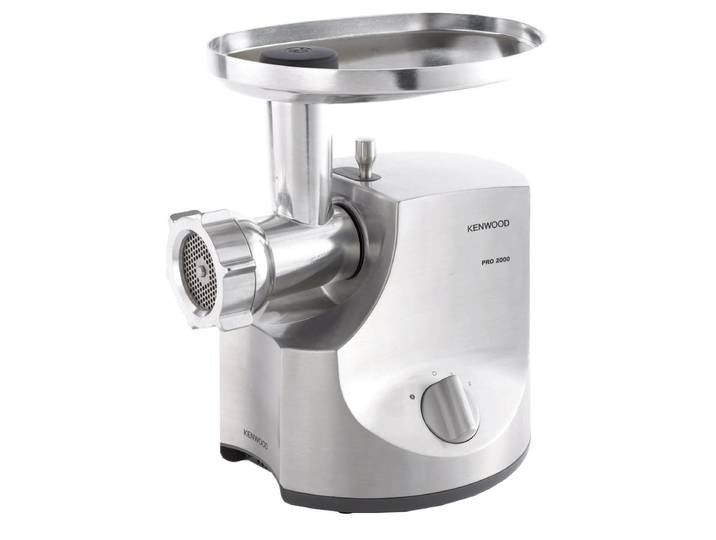
Kenwood MG700 Pro 2000 Excel FleischwolfKenwood MG700 Pro 2000 Excel Fleischwolf. Leistungsfähiger Metall-Standfleischwolf mit extra grossen Scheiben Verarbeitet 3 kg Fleisch pro Minute Maximale Motorleistung 2000 Watt Widerstandsfähige Metallschnecke 4-flügeliges Messer Ein-/Ausschalter mit Rücklaufschaltung XXL Lochscheiben aus Chromstahl ø 10 cm, grob 8 mm, mittel 4.5 mm und fein 3 mm. Können im Geschirrspüler gewaschen werden. Extra grosser Einfülltrichter aus rostfreiem Edelstahl Auflageschale mit Deckel (Doppelfunktion) Robustes Gehäuse aus Edelstahl Thermostatsicherung mit Rückstellknopf Leise im Gebrauch Kabelfach200,00 €*Versand: 0,00 €Sichere Weiterleitung zum Anbieter
-
Zuru X-Shot - Excel Reflex 6 Blaster 8+ JahreZuru X-Shot - Excel Reflex 6 Blaster 8+ Jahre. Schieße ohne zu zögern mit dem Reflex 6 Blaster! Der rotierende Lauf lädt und feuert 6 Darts innerhalb von 30 Sekunden. Unaufhaltsame Geschwindigkeit und Frequenz! Spannen, sichern und laden, um aus über 27 Metern zu schießen!7,95 €*Versand: 9,00 €Sichere Weiterleitung zum Anbieter
-
Wie kann ich eine Excel-Datei mit einer anderen Excel-Datei verlinken?
Um eine Excel-Datei mit einer anderen zu verlinken, öffne beide Dateien und gehe zu der Zelle, in der du die Verknüpfung erstellen möchtest. Klicke dann auf die Zelle und gehe zur Bearbeitungsleiste oben. Gib den Gleichheitszeichen (=) ein und wechsle zur anderen Datei. Klicke auf die Zelle, die du verknüpfen möchtest, und drücke Enter. Dadurch wird eine Verknüpfung zwischen den beiden Dateien hergestellt. **
-
Wo wird Excel Datei gespeichert?
Excel-Dateien werden standardmäßig auf dem lokalen Laufwerk des Computers gespeichert, in der Regel im Ordner "Dokumente" oder einem benutzerdefinierten Speicherort. Es ist auch möglich, Excel-Dateien in der Cloud zu speichern, z. B. auf OneDrive, Google Drive oder Dropbox. Diese Cloud-Speicheroptionen ermöglichen es, von verschiedenen Geräten aus auf die Dateien zuzugreifen und sie zu teilen. Zudem können Excel-Dateien auch auf einem Netzwerklaufwerk gespeichert werden, um den Zugriff für mehrere Benutzer zu ermöglichen. Es ist wichtig, regelmäßig Sicherungskopien von Excel-Dateien zu erstellen, um Datenverlust zu vermeiden. **
-
Ist die Excel-Datei beschädigt?
Um festzustellen, ob eine Excel-Datei beschädigt ist, können Sie versuchen, die Datei zu öffnen. Wenn Sie Fehlermeldungen erhalten oder die Datei nicht ordnungsgemäß geöffnet wird, könnte dies auf eine Beschädigung hinweisen. Sie können auch versuchen, die Datei mit der Funktion "Datei reparieren" in Excel zu reparieren. Wenn dies nicht funktioniert, könnte es notwendig sein, eine Sicherungskopie der Datei wiederherzustellen oder professionelle Hilfe in Anspruch zu nehmen. **
-
Kann man eine Word Datei in eine Excel Datei umwandeln?
Kann man eine Word Datei in eine Excel Datei umwandeln? Ja, es ist möglich, den Inhalt einer Word-Datei in eine Excel-Datei zu übertragen, indem man den Text kopiert und in eine Excel-Tabelle einfügt. Allerdings können dabei Formatierungen verloren gehen und es erfordert möglicherweise zusätzliche Anpassungen, um die Daten richtig zu strukturieren. Es gibt auch spezielle Konvertierungsprogramme oder Online-Tools, die dabei helfen können, den Prozess zu vereinfachen. Letztendlich hängt die Umwandlung einer Word-Datei in eine Excel-Datei davon ab, wie die Daten organisiert sind und wie sie in der neuen Datei verwendet werden sollen. **
Ähnliche Suchbegriffe für Excel-Datei
-
Revlon Professional Color Excel Acidic Gloss Treatment Intensivtönung ohne Ammoniak Farbton 10.21 70 mlRevlon Professional Color Excel Acidic Gloss Treatment, 70 ml, Permanente Haarfarben für Damen, Die Haarfarbe verleiht Ihrem Haar eine intensive Farbnuance und leuchtenden Glanz. Eigenschaften: verdeckt graues Haar pflegt das Haar und spendet Feuchtigkeit für den professionellen Gebrauch verleiht auch mattem Haar Glanz bildet einen Ton-in-Ton-Effekt mit Langzeiteffekt Zusammensetzung: ist vegan Anwendung: Bitte nach Gebrauchsanleitung befolgen.5,61 CHF*Versand: 3,45 CHFSichere Weiterleitung zum Anbieter
-
Valera Excel 1800 Haarfön<p>Der <strong>Valera Excel 1800 Haarfön</strong> ist der ideale Begleiter für alle, die Wert auf einen leistungsstarken und gleichzeitig <strong>ultraleichten Haartrockner</strong> legen. Mit einem Gewicht von nur 354 g (ohne Kabel) ermöglicht er eine mühelose Handhabung, sodass das Föhnen auch bei längeren Anwendungen nicht zur Belastung wird.</p><p>Ausgestattet mit einem innovativen <strong>Welldrahtheizelement</strong> und der <strong>SECURITY6</strong> Technologie, bietet dieser Fön eine zuverlässige und sichere Nutzung. Die Kombination aus verschiedenen <strong>Temperatur- und Luftstrom-Schaltkombinationen</strong> sorgt dafür, dass Du für jeden Haartyp die passende Einstellung wählen kannst. Egal, ob Du feines, dickes oder lockiges Haar hast, der Valera Excel 1800 passt sich Deinen Bedürfnissen an.</p><p>Die im Lieferumfang enthaltene <strong>Ondulierdüse</strong> ermöglicht präzises Styling und verleiht Deinen Haaren einen professionellen Look. Zudem ist der Fön mit einem <strong>abnehmbaren Filter</strong> ausgestattet, der die Reinigung erleichtert und die Lebensdauer des Geräts verlängert. Mit dem Valera Excel 1800 Haarfön erhältst Du nicht nur ein leistungsstarkes Styling-Tool, sondern auch ein durchdachtes Design, das Funktionalität und Benutzerfreundlichkeit vereint.</p>38,40 €*Versand: 0,00 €Sichere Weiterleitung zum Anbieter
-
Wie mache ich aus einer Excel Datei Eine CSV Datei?
Um eine Excel-Datei in eine CSV-Datei umzuwandeln, öffnen Sie die Excel-Datei und wählen Sie "Speichern unter". Wählen Sie dann als Dateityp "CSV (durch Trennzeichen getrennt)" aus. Bestätigen Sie die Auswahl und geben Sie einen Dateinamen für die CSV-Datei ein. Klicken Sie abschließend auf "Speichern". Dadurch wird die Excel-Datei als CSV-Datei gespeichert, die Sie in anderen Programmen wie Texteditoren oder Datenbanken verwenden können. **
-
Wie mache ich aus einer Excel Datei eine PDF Datei?
Um aus einer Excel-Datei eine PDF-Datei zu erstellen, gibt es verschiedene Möglichkeiten. Eine einfache Methode ist, die Excel-Datei zu öffnen und dann auf "Datei" zu klicken. Dort kann man die Option "Speichern unter" wählen und als Dateiformat "PDF" auswählen. Alternativ kann man auch spezielle Software oder Online-Tools verwenden, die es ermöglichen, Excel-Dateien in PDF-Dateien umzuwandeln. Einige dieser Tools bieten zusätzliche Funktionen wie die Anpassung von Layout und Design. Es ist wichtig zu beachten, dass die Formatierung der Excel-Datei möglicherweise beim Umwandeln in eine PDF-Datei leicht verändert wird, daher sollte man das Ergebnis vor dem Versenden oder Teilen überprüfen. **
-
Wie CSV Datei in Excel öffnen?
Um eine CSV-Datei in Excel zu öffnen, können Sie einfach Excel öffnen und dann auf "Datei" und "Öffnen" klicken. Wählen Sie die CSV-Datei aus, die Sie öffnen möchten, und klicken Sie auf "Öffnen". Excel erkennt automatisch das CSV-Format und öffnet die Datei in einer neuen Arbeitsmappe. Alternativ können Sie auch die CSV-Datei mit einem Rechtsklick öffnen und dann "Öffnen mit" und "Excel" auswählen. Stellen Sie sicher, dass die Daten korrekt in separate Spalten angezeigt werden, indem Sie das richtige Trennzeichen (z.B. Komma oder Semikolon) auswählen. Sie können auch die Datei als Excel-Arbeitsmappe speichern, um zukünftige Änderungen vorzunehmen. **
-
Warum ist meine Excel Datei schreibgeschützt?
Deine Excel-Datei könnte schreibgeschützt sein, weil sie von jemand anderem geöffnet ist und bereits bearbeitet wird. Es könnte auch sein, dass die Datei durch eine Sicherheitseinstellung schreibgeschützt wurde, um versehentliche Änderungen zu verhindern. Möglicherweise hast du die Datei selbst schreibgeschützt gespeichert oder sie wurde aus einer schreibgeschützten Quelle geöffnet. Es ist auch möglich, dass es ein Problem mit den Berechtigungen auf deinem Computer gibt, das die Datei schreibgeschützt macht. Um die genaue Ursache herauszufinden, solltest du die Einstellungen der Datei überprüfen und gegebenenfalls anpassen. **
* Alle Preise verstehen sich inklusive der gesetzlichen Mehrwertsteuer und ggf. zuzüglich Versandkosten. Die Angebotsinformationen basieren auf den Angaben des jeweiligen Shops und werden über automatisierte Prozesse aktualisiert. Eine Aktualisierung in Echtzeit findet nicht statt, so dass es im Einzelfall zu Abweichungen kommen kann. ** Hinweis: Teile dieses Inhalts wurden von KI erstellt.